2025.12.04
SFDセキュリティゲートウェイ解除ガイド|Autel診断機での操作手順を完全解説
本ページでは、Volkswagen/Audi など SFD(Security Function Diagnosis)対応車両で、 Autel MaxiSys シリーズを使ってセキュリティゲートウェイ(SFD)のロックを解除する手順を、 画面キャプチャ付きで解説します。
SFD アンロックの基本フロー
SFD が有効な車両では、コーディングやアダプテーションなど一部の作業が制限されます。 作業を行うには、オンライン認証によるロック解除(アンロック)が必要です。 ここでは Audi を例に、実際の MaxiSys 画面に沿って手順をご紹介します。
Step 0:SFD ロック解除前に必要な準備(Google Authenticator)
Volkswagen/Audi の SFD(Security Function Diagnosis)ロックを解除するには、 Google Authenticator(2要素認証アプリ) が必要です。 事前に、お使いのスマートフォンへアプリをインストールし、Autel アカウントと連携しておいてください。
■ 事前に準備しておくもの
- ・スマートフォン(iPhone または Android)
- ・Google Authenticator アプリ
- ・有効な Autel ID(メールアドレスとパスワード)
■ アプリのインストール(iPhone/iPad)
■ アプリのインストール(Android)
■ Google Authenticator と Autel アカウントの連携手順
アプリのインストール後、次の手順で Google Authenticator と Autel アカウントを紐づけます。
・スマートフォンで Google Authenticator アプリ を開き、 右上の 「+」 ボタンから 「コードの追加」→「セットアップキーを入力」 を選択します。
・「アカウント名」 フィールドに、 ご利用の Autel ID(メールアドレス) を入力します。
・「キー」 フィールドに、Autel から送信された 16桁の秘密キー を入力します。
・「キーの種類」 は 「時間ベース(Time based)」 を選択します。
・「追加」 を押すと、Google Authenticator と Autel アカウントのバインドが完了し、 アプリに 6桁の動的認証コード が表示されます。
この 6桁コードは、後の SFD アンロック(Step 6)で入力 します。 SFD 対応車両で作業を行う前に、必ず事前準備を完了させておいてください。
Step 1:Security access(login)を開く
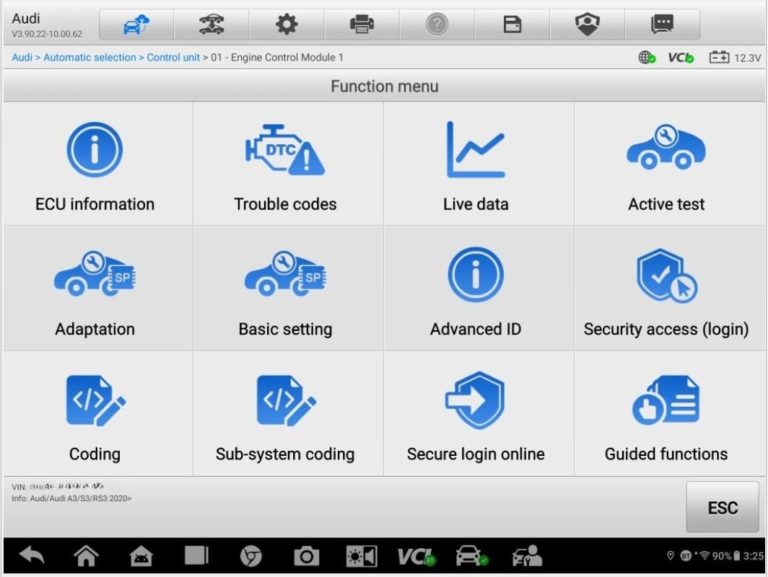
対象のコントロールユニット(例:Engine Control Module 1)を選択し、 Function menu から 「Security access(login)」 をタップします。
Step 2:SFD ロック状態を確認する
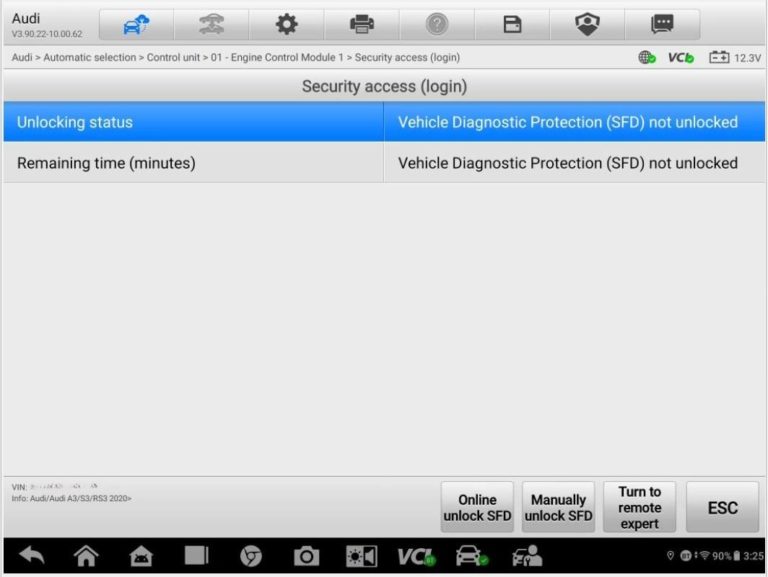
Security access 画面では、現在の SFD 状態が表示されます。 Vehicle Diagnostic Protection (SFD) not unlocked と表示されている場合は、 まだロック解除されていない状態です。
画面右下には以下のメニューが表示されます:
- ・Online unlock SFD(オンラインでロック解除)
- ・Manually unlock SFD(手動でロック解除)
- ・Turn to remote expert(リモートサポートへ依頼)
通常の整備作業では 「Online unlock SFD」 を使用します。
Step 3:トークン残数の確認と購入
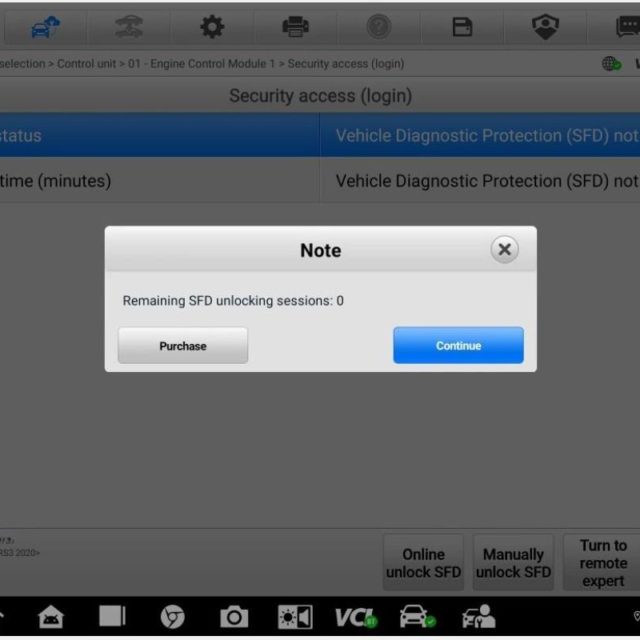
SFD アンロックセッションの残数(トークン)が 0 の場合、 「Remaining SFD unlocking sessions: 0」と表示されるポップアップが出ます。
この画面で:
- ・Purchase:トークンを購入する
- ・Continue:そのまま続行(残数がある場合)
必要に応じてトークンを購入してください。1 VIN あたり 24 時間有効で、 その間は同一車両の各モジュールに対してロック解除が有効になります。
Step 4:2要素認証(Two-factor Authentication)画面へ
Volkswagen グループ車両の SFD ロック解除では、 Google Authenticator を用いた 2 要素認証 が必要です。
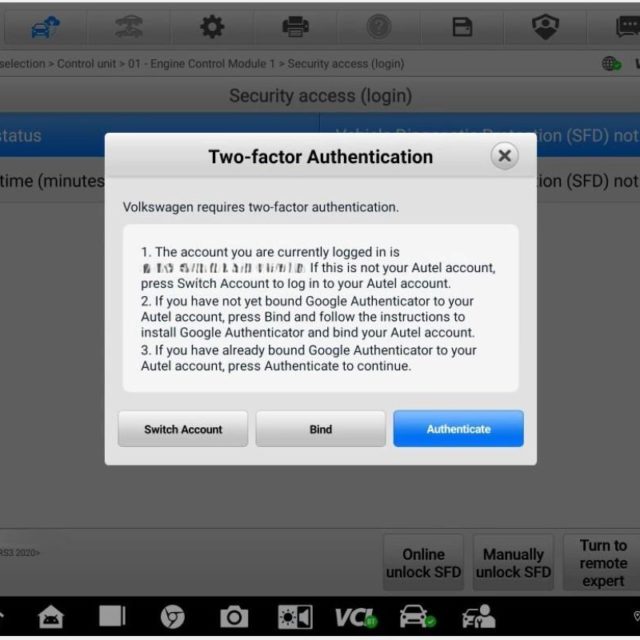
「Online unlock SFD」を選択すると、以下のような Two-factor Authentication 画面が表示されます。
ここでは次の操作を行います:
- ・現在ログインしているアカウントが正しい Autel アカウントか確認
- ・まだ Google Authenticator と連携していない場合は Bind を選択
- ・すでに連携済みの場合は Authenticate を選択して次へ進む
Step 5:メールアドレスの確認とキーの取得
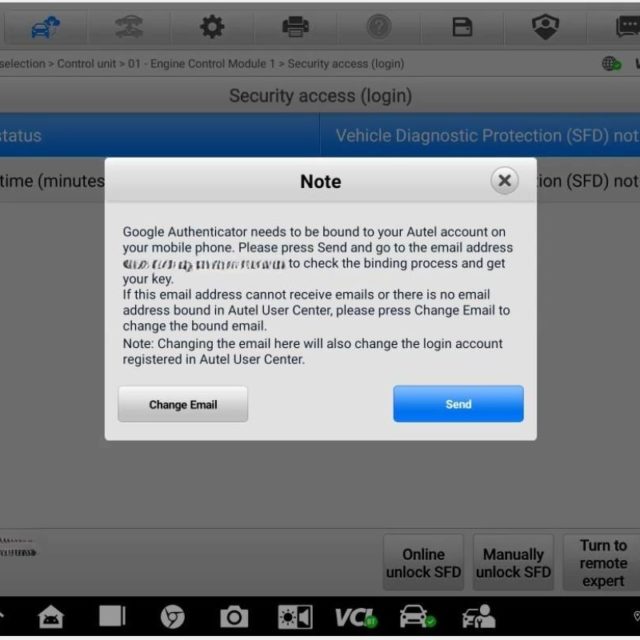
Google Authenticator と連携するため、 Autel アカウントに登録されているメールアドレス宛にキーを送信します。
画面の Send を押すと、登録メールアドレス宛に Google Authenticator と連携するための情報が送信されます。
もしメールが受信できない場合、またはアドレスを変更したい場合は、 Change Email を選択して Autel ユーザーセンター側のメールアドレスを更新してください。
Step 6:6桁の認証コードを入力して SFD をアンロック
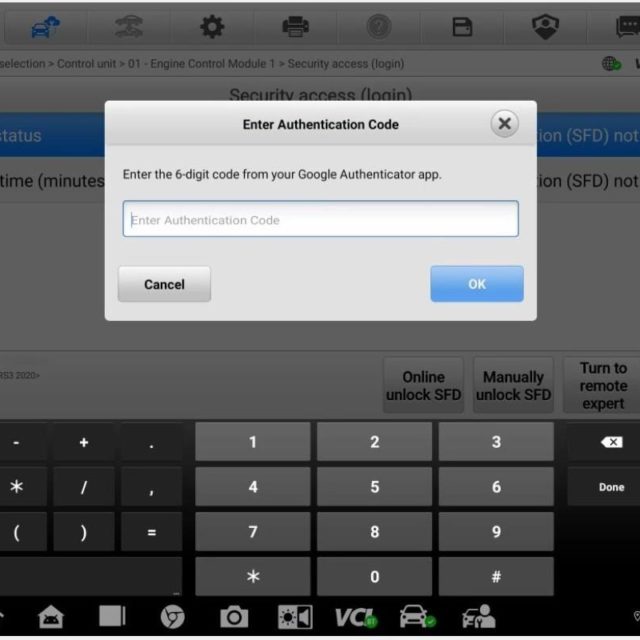
スマートフォン上の Google Authenticator アプリ を開き、 Autel アカウントに対応した 6桁のコード を確認します。
表示されている 6桁のコードを入力し、OK をタップすると SFD がアンロックされます。
アンロックされると、おおよそ 90 分程度 のあいだ、 対象車両について以下の作業が可能になります。
- ・コーディング
- ・アダプテーション
- ・基本設定
- ・ECU マッチング など
時間が経過して再びロックされた場合は、 同じ手順で SFD アンロックを実施してください。
SFD/SGW や Autel 診断機の導入・運用についてご不明点があれば、 ソニックドライブまでお気軽にお問い合わせください。